Kapitel
Bearbeitung der Showroom-Inhalte
WYSIWYG-Bearbeitung, KI-Vorschläge, Elemente duplizieren und sortieren.
Die Bearbeitung ist nur möglich, wenn der KI-Assistent 100% anzeigt oder er pausiert wurde. Siehe Abschnitt „Showroom-Erstellung mit KI-Assistent“.
Jeder Showroom besitzt ein Sub-Menü: Bedarfsanalyse, Showroom, Health Score, Activities und Quellen. (Presenter und Orchestrator wurden entfernt.)

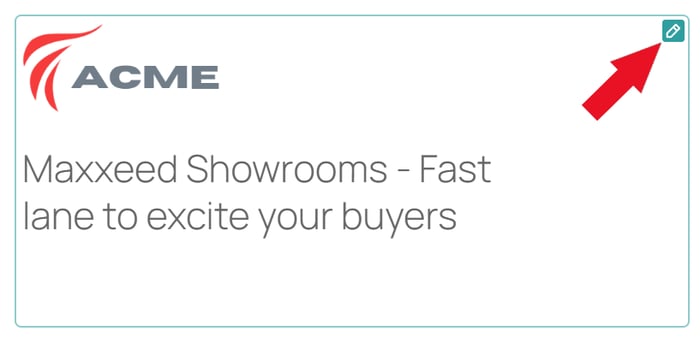
Showroom: Nach der Generierung öffnet sich die WYSIWYG-Bearbeitung im Showroom. Wenn du mit der Maus über die Inhalte fährst, werden dir die Bearbeitungsmöglichkeiten angezeigt. Bearbeitet wird durch Klicken auf das grüne Stiftsymbol.
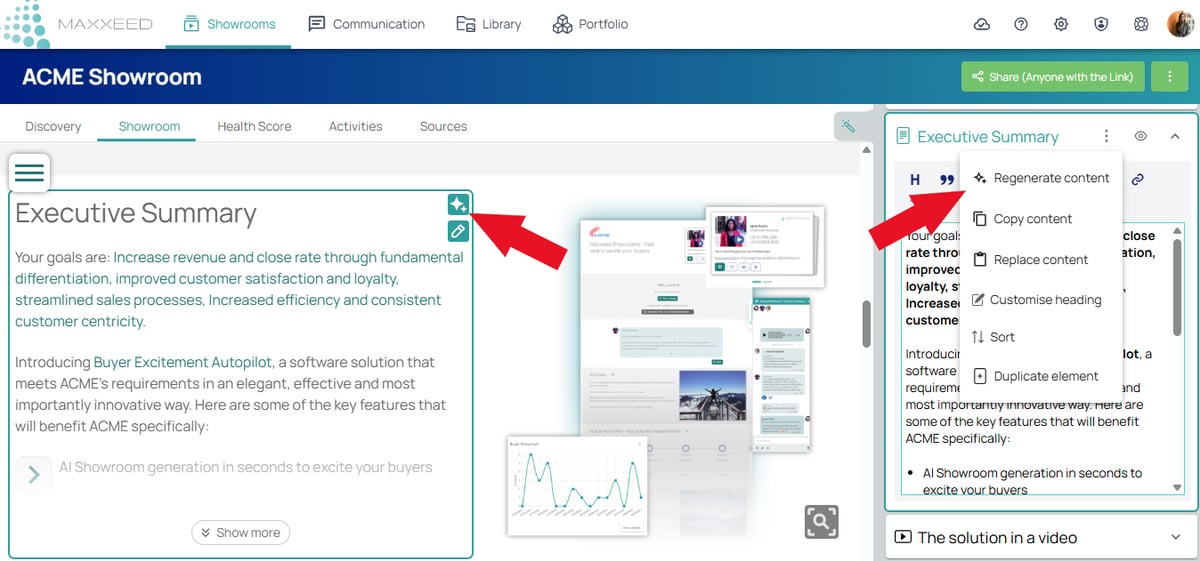
Du kannst neue Textvorschläge in den Showroom-Elementen „Begrüßung“, „Zusammenfassung“, „Stakeholder Vorteile“, „Gemeinsame Erfolgskriterien und Aufgaben“ und „Value Proposition“ generieren lassen. Wähle dafür die Funktion „Inhalt neu generieren“ aus dem Drei-Punkte-Menü oder nutze den grünen KI-Button ✨.
Das Drei-Punkte-Menü bietet auch weitere Aktionen, z.B. den Inhalt des ganzen Elements kopieren und in einen anderen Showroom einfügen oder die Überschrift des Elements anpassen.
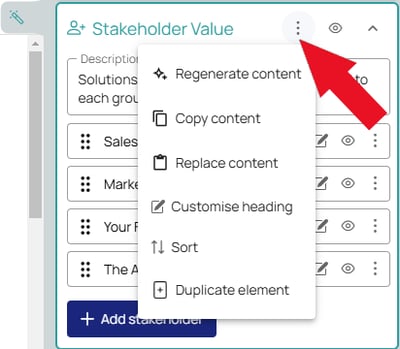
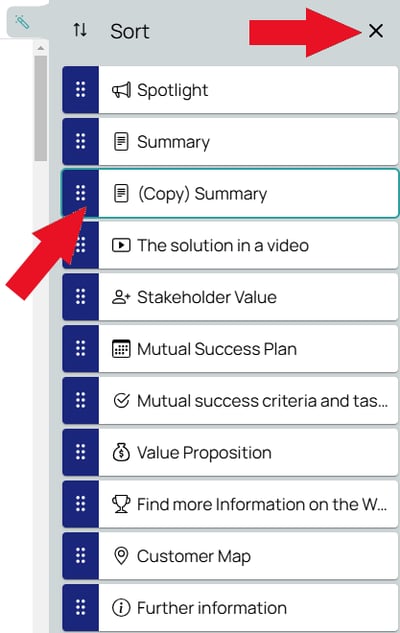
Um ein neues Element hinzuzufügen, klicke auf das Drei-Punkte-Menü und wähle die Aktion „Duplizieren“. Eine Kopie des Elements wird unterhalb des Originals eingefügt und der Sortiermodus ist aktiviert. Verschiebe das neue Element per Drag-and-Drop an die gewünschte Position, schließe den Sortiermodus und bearbeite die Überschrift und den Inhalt. Du kannst neu hinzugefügte Elemente auch wieder löschen. Die Originalelemente lassen sich nicht löschen, sondern nur ausblenden.
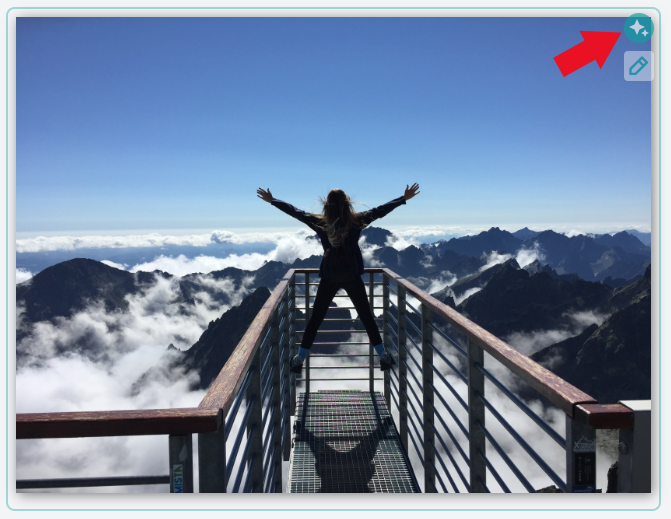
Bilder und andere Elemente enthalten ebenfalls einen KI-Button ✨, um sich weitere Vorschläge generieren zu lassen.
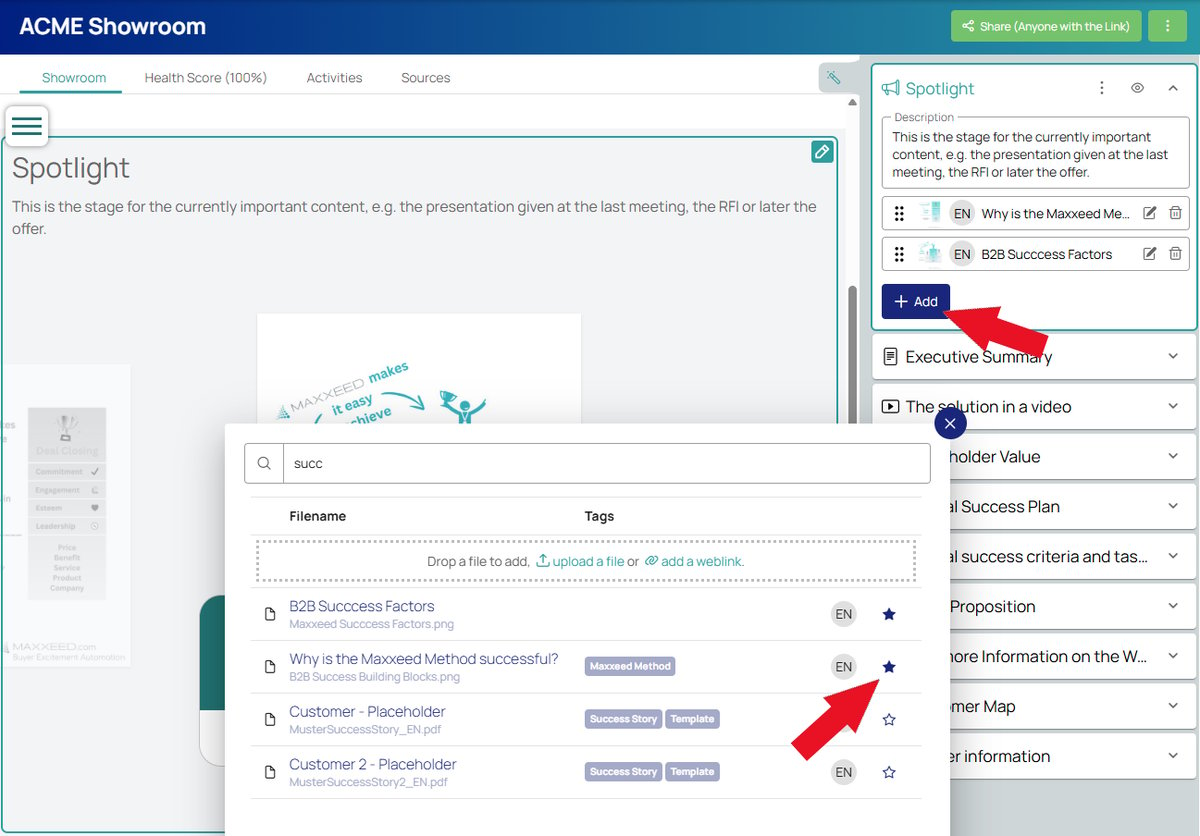
Hinzufügen von Dateien/Medien und Weblinks: Um deine Vertriebsinformationen im Showroom anzeigen zu lassen, öffne eines der Elemente „Spotlight“, „Success Stories“ oder „Weitere Informationen“ und klicke auf den blauen „Hinzufügen“-Button. Hier findest du alle Medien und Weblinks aus der Bibliothek oder du kannst neue hochladen. Klicke auf den Stern, um die Datei/den Weblink im Showroom anzuzeigen.